
Para que Margarita asigne automáticamente las tasas a los documentos de una solicitud en función de la clase del cliente y el plazo de negociación, puede utilizar una tabla de condiciones operativas.
Puede prescindir de las condiciones operativas, y en ese caso, el sistema buscará las tasas registradas en los datos operativos del cliente.
Una tabla de condiciones operativas contiene las tasas de factoring y el porcentaje de anticipo a aplicar, en función de las clases del cliente y del deudor y los plazos de negociación.
Bastará con una tabla para cubrir todos los plazos de negociación y clases de cliente y deudor en los dos tipos de solicitudes: de facturas puras y con accesorios. Pero puede establecer una tabla por cada tipo de solicitud, si lo prefiere.
Podría tener varias tablas activas para un mismo tipo de solicitud o general, y en ese caso, al momento de liquidar la negociación, deberá indicar qué tabla de condiciones operativas aplicar.
Para definir una tabla de condiciones operativas, seleccione la opción Condiciones operativas del menú CONFIGURACIÓN/Empresa. La pantalla siguiente mostrará la lista de tablas de condiciones operativas creadas. Para crear una nueva, en el menú de la pantalla elegiremos Nueva.
La tabla de condiciones operativas se aplica a un tipo de factoring, por lo tanto, debemos identificar el tipo de factoring junto con la descripción de la tabla. Como las solicitudes que se pueden aceptar pueden ser de facturas puras o con accesorios, podemos determinar a cuál de esos tipos va a aplicar la tabla de condiciones, podría ser a ambos.
Para agregar una condición, usaremos el botón Agregar condición.
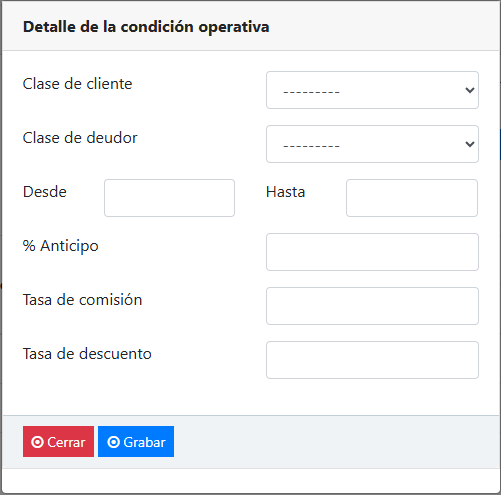
En la pantalla que se presenta, seleccione la clase de cliente, la clase de deudor y el rango, desde hasta, del plazo de negociación; estos parámetros determinarán los siguientes, las tasas y porcentaje que se aplicarán a cada documento de la solicitud a aceptar. Registre con el botón Grabar.
Si necesita crear más condiciones, use el botón Agregar condición para crear otro registro. Se puede modificar o eliminar un registro con los botones ubicados para cada elemento de la tabla.
Tenga cuidado de no dejar plazos sin considerar o clases de clientes y deudores.
Si desea inactivar o reactivar un tabla de condicones operativas, en la lista de condiciones operativas de click en el botón Activar o Inactivar de la columna Acciones.


