
Revisar periódicamente la cartera es una buena práctica en negocios como el factoring. La frecuencia de la revisión la establece el factor y dependerá de cuánta cartera exista y de cuán vencida esté.
Sobre la cartera, los primeros datos del estado de la cartera los encuentra en el dashboard, donde hay un gráfico de antigüedad de cartera que le indica rápidamente qué montos están vencidos y por vencer, en rangos de 30 días, que van desde vencidos por más de 90 días hasta por vencer en más de 90 días.
También tiene, en el dashboard, el monto total de lo que se grafica en el cuadro de antigüedad de cartera, con la opción, a través de un enlace, de obtener el detalle de cartera por plazos de cada cliente.
El proceso de revisión de cartera en el sistema registra los saldos acumulados por plazos de los documentos pendientes de los clientes al momento de la revisión, así como los comentarios que se anoten posteriormente para cada cliente.
En el sistema, la herramienta para revisar la cartera se encuentra en la opción Revisión por cliente del menú CARTERA / Análisis.
Esa opción muestra los registros de la última revisión de cartera que realizó y una lista de todas las revisiones realizadas, para acceder a ellas en cualquier momento. Si no ha registrado ninguna revisión, se mostrará una pantalla sin datos y una lista vacía de revisiones.
Para crear una revisión, seleccione la opción Nueva revisión en el menú de la pantalla. Al hacerlo, se crearán los registros de la cartera actual para cada cliente, en columnas que van desde más de 60 días de vencimiento hasta por vencer, e incluirán una columna de protestos.
El identificador de la revisión creada será la fecha y hora en que se crearon los registros.
A continuación se muestra un ejemplo de la pantalla de revisión de cartera.
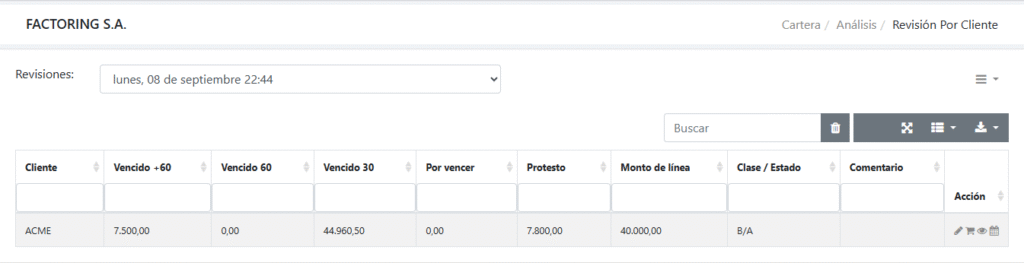
La revisión de cartera implica tomar apuntes de las acciones a realizar y dar seguimiento a estas acciones. Para ello, en los registros de la revisión creados se incluyen varias herramientas de acción para cada cliente.
El grupo de botones de acción que tiene se muestra a continuación:

La acción representada por el lápiz (Comentario) permite registrar o modificar el comentario a registrar como acción o decisión tomada durante la revisión.
La acción representada por el carro de compras (Detalle por deudor) mostrará el detalle de los valores pendientes indicando el deudor y el documento pendiente de cobro. En el detalle mostrado, en caso de protestos, no se mostrarán los datos del cheque, sino las facturas pagadas con el cheque protestado.
La acción representada por el ojo (Seguimiento) registra los datos de la revisión del cliente y permite llevar un registro de las conversiones por WhatsApp con el cliente. Este seguimiento se realiza en la opción Gestiones del menú CARTERA > Seguimiento.
La acción representada por el calendario (Registrar evento) permite crear un evento en el calendario de Google como recordatorio de una acción posterior. El evento se crea con el nombre del cliente y el asunto del evento se completa con el comentario registrado en la revisión.
Antes de crear un evento en el calendario, será necesario iniciar sesión en una cuenta de Google desde el sistema; para ello, seleccione la opción Cuenta de Google en el menú del usuario.
Luego de completar la revisión, podrá imprimirla desde la opción Imprimir del menú de la pantalla.


