
Revisar periódicamente la cartera es una buena política a seguir en negocios como el factoring. La frecuencia de la revisión la establece el factor y dependerá de cuánta cartera exista y cuán vencida esté.
Sobre la cartera, los primeros datos del estado de la cartera los encuentra en el dashboard.
En el dashboard tiene un gráfico de antigüedad de cartera, que le indica rápidamente qué montos están vencidos por tipo de documento, en rangos de 30 días, que van desde 30 hasta más de 90 días.
Tiene también, en el dashboard, el monto total de lo que se grafica en el cuadro de antigüedad de cartera con la opción, a través de un enlace, de obtener el detalle de cartera por plazos por cada cliente.
En el sistema, la herramienta que tiene para realizar la revisión de cartera la encuentra en la opción Revisión por cliente del menú CARTERA/Análisis.
Esa opción muestra los registros de la última revisión de cartera que realizó y una lista de todas las revisiones realizadas, para acceder a ellas en cualquier momento. Si no ha registrado ninguna revisión, una pantalla sin datos se presentará y una lista vacía de revisiones se mostrará.
Para crear una revisión, seleccione la opción Nueva revisión del menú de la pantalla. Al hacerlo se crearán los registros de la cartera actual por cada cliente en columnas que van desde más de 60 días de vencidos hasta por vencer, incluyendo una columna de protestos.
El identificador de la revisión creada será la fecha y hora en que se crearon los registros.
Un ejemplo de la pantalla de revisión de cartera se muestra a continuación.
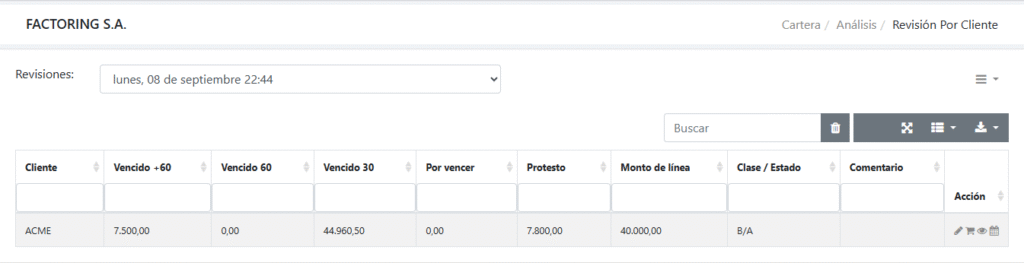
La revisión de cartera implica que se tomen apuntes de las acciones a realizar y se haga un seguimiento de estas acciones. Para eso, en los registros de la revisión que se crearon, se tienen varias herramientas de acción por cada cliente.
El grupo de botones de acción que tiene se muestra a continuación:

La acción representada por el lápiz (Comentario) permite registrar o modificar el comentario a registrar como acción o decisión tomada en la revisión.
La acción representada por el carro de compras (Detalle por deudor) mostrará el detalle de los valores pendientes indicando el deudor y el documento pendiente de cobro. En el detalle mostrado, en caso de protestos, no se mostrarán los datos del cheque sino las facturas que fueron pagadas con el cheque protestado.
La acción representada por el ojo (Seguimiento) graba los datos de la revisión del cliente para que se puedan tener registros de las conversiones por WhatsApp con el cliente. Este seguimiento se lleva a cabo en la opción Gestiones del menú CARTERA/Seguimiento.
La acción representada por el calendario (Registrar evento) permite crear un evento en el calendario de Google como recordatorio para una acción posterior a realizar. El evento se crea con el nombre del cliente y el asunto del evento se llena con el comentario registrado en la revisión.
Previo a crear un evento en el calendario, será necesario iniciar una sesión en una cuenta de Google desde el sistema, para ello seleccione la opción Cuenta Google del menú del usuario.
Luego de completar una revisión, podrá imprimirla usando la opción Imprimir del menú de la pantalla.


