Las negociaciones de factoring se completan, adjuntando a la liquidación que proporciona el sistema documentos propios de la empresa que engloban el contexto entero de la operación. Ejemplo de estos documentos es: la carta de acreditación a cuenta, el pagaré, la carta de licitud de fondos, etc.
Quienes elaboran estos documentos generalmente usan archivos en Word, con el logo del factor, como formatos o plantillas de cartas, para agregar datos de la negociación, dejando espacios definidos para las firmas del cliente y del representante del factor.
Como cada empresa de factoring tiene sus propios formatos ya definidos, lo ideal es que se suban al sistema a manera de plantillas, para que se generen de forma automática con los datos de la operación.
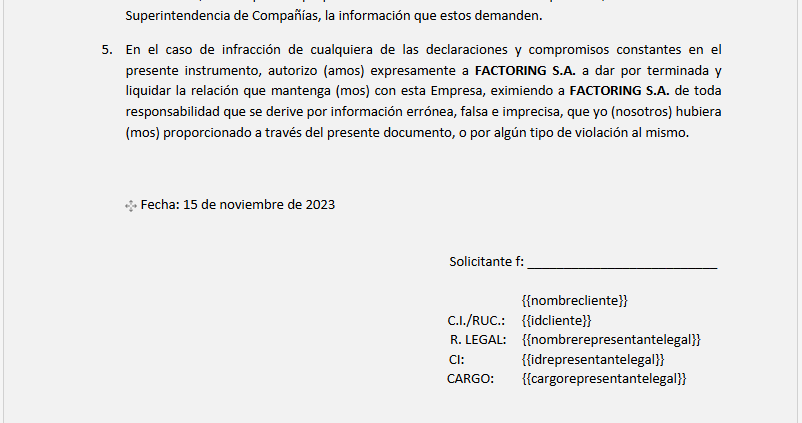
Estas plantillas contendrán «etiquetas» como espacios para reemplazar por datos de la operación. Como ejemplo, dondequiera que aparezca el nombre del cliente, deberá usar la etiqueta {{nombrecliente}}.
El proceso de generar anexos en el sistema tiene entonces varios capítulos:
- Definir los documentos en Word que servirán de plantillas, agregando las etiquetas que serán reemplazadas por los datos de la operación
- Subir esos documentos al sistema y darles un nombre descriptivo a cada uno.
- Generar los anexos a la operación en el sistema por cada negociación, antes de registrar el desembolso al cliente.
Definir las plantillas. #
El documento plantilla será un archivo en Word, de extensión docx, con todo el texto que se quiere que aparezca y las etiquetas que reconoce el sistema.
La lista actual de etiquetas que reconoce el sistema son:
| ETIQUETA | REPRESENTA |
| {{empresafactor}} | Nombre de la compañía de factoring |
| {{rucfactor}} | RUC de la compañía de factoring |
| {{direccionfactor}} | Dirección de la empresa de factoring |
| {{ciudadfactor}} | Ciudad de la compañía de factoring |
| {{idcliente}} | RUC del cliente |
| {{nombrecliente}} | Nombre del cliente |
| {{direccioncliente}} | Dirección del cliente |
| {{telefonocliente}} | Teléfono principal del cliente |
| {{direccionemailcliente}} | Dirección electrónica 1 del cliente |
| {{idrepresentantelegal}} | Cédula del representante legal del cliente |
| {{nombrerepresentantelegal}} | Nombre de representante legal del cliente |
| {{cargorepresentantelegal}} | Cargo del representante legal |
| {{fechanegociacion}} | Fecha de negociación de la operación de factoring |
| {{fechalarganegociacion}} | Fecha de negociación de la operación de factoring en formato más largo |
| {{maximoplazonegociacion}} | Mayor plazo de negociación entre los documentos negociados |
| {{vencimiento}} | Vencimiento más lejano entre los documentos negociados |
| {{totalanticipo}} | Valor del anticipo de la negociación |
| {{totalanticipoenletras}} | Valor en letras del anticipo de negociación |
| {{netoarecibir}} | Neto a entregar al cliente por la liquidación de la negociación |
| {{bancotransferencias}} | Nombre del banco de la cuenta del cliente donde recibirá la transferencia |
| {{cuentabancariatransferencias}} | cuenta bancaria del cliente donde recibirá las transferencias |
| {{iddeudor}} | Identificación del deudor |
| {{nombredeudor}} | Nombre del deudor |
| {{totaldeudor}} | Total negociado del deudor |
Las etiquetas que hacen referencia al factor se registran en la opción Datos de la empresa del menú CONFIGURACIÓN/Empresa.
Las etiquetas referentes al cliente se obtienen de la ficha general del cliente. Los datos de la cuenta bancaria del cliente corresponden a la cuenta que recibe las transferencias y se define en la opción Cuentas bancarias del menú PARTICIPANTES/Clientes.
Las 3 últimas etiquetas de la lista corresponden al deudor y se encuentran en la liquidación de la negociación.
Un ejemplo de cómo sería usar etiquetas en una plantilla se muestra a continuación:
Subir las plantillas al sistema. #
Una vez que tenga definidas las plantillas deberá subirlas al sistema, para eso seleccione la opción Anexos del menú CONFIGURACIÓN/Empresa.
La opción mostrará la lista de plantillas anexas previamente registradas. Para crear una entrada en la lista, haga clic en la opción Nuevo del menú de la pantalla.
El sistema mostrará la siguiente pantalla:
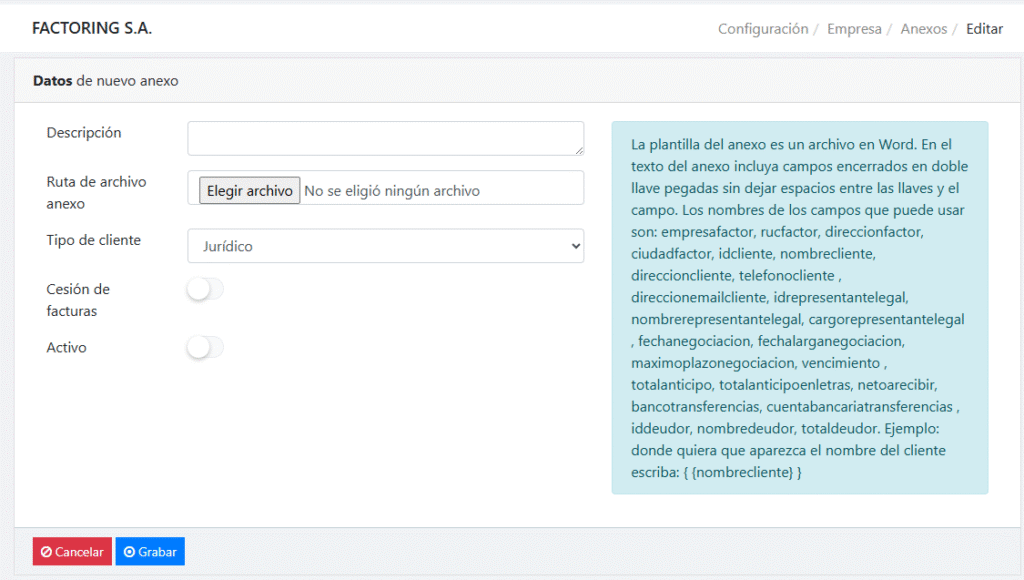
En esta ventana, la identificación del anexo será el texto que ingrese en el campo Descripción y este texto será parte del nombre del archivo anexo cuando lo genere para la operación a desembolsar.
Usando el botón Elegir archivo, busque el archivo Word con el formato del anexo que está subiendo.
El campo Tipo de cliente filtrará el anexo a generar dependiendo del tipo de cliente. Las opciones de tipo de cliente para este campo son: Natural, Jurídico, Todos.
Si el formato que quiere subir corresponde a las cartas de cesión de facturas, «prenda» el campo Cesión de facturas. Esta característica permitirá usar las 3 etiquetas que corresponden al deudor, descritas en la tabla anterior.
El archivo se subirá al servidor donde está alojada la aplicación, por lo que no espere encontrar el archivo en su equipo.
Si necesita modificar la plantilla del anexo, deberá modificar el documento original y volverlo a subir usando el botón Editar en la lista de anexos registrados.
Si no activa el registro, no estará en la lista de anexos a generar.
Generar los anexos. #
El proceso de la negociación del factoring termina cuando se registra el desembolso al cliente, luego de generar la liquidación de la solicitud, por esa razón, antes de ejecutar esa opción en el sistema, tendrá la ocasión de generar los anexos requeridos para las firmas respectivas y completar la carpeta de documentos correspondientes a la negociación.
La opción en el sistema donde podrá generar los anexos es Liquidadas, del menú OPERACIONES/Negociación. En ella encontrará la lista de solicitudes liquidadas y un grupo de botones en la columna Acciones para cada solicitud.
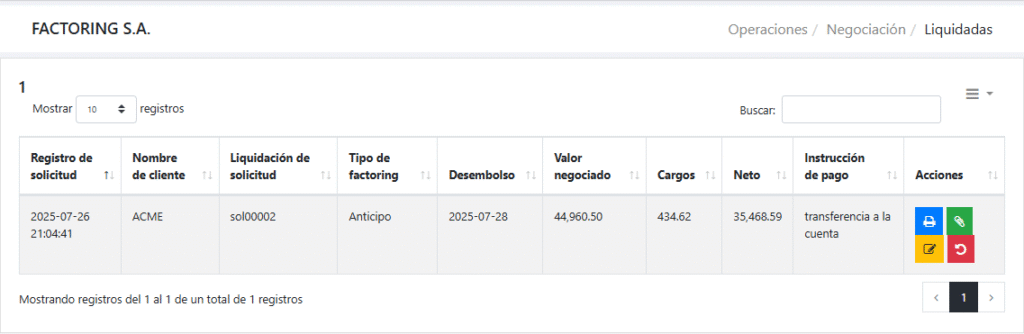
Para generar los anexos de una negociación de click al botón verde con la imagen de un clip.
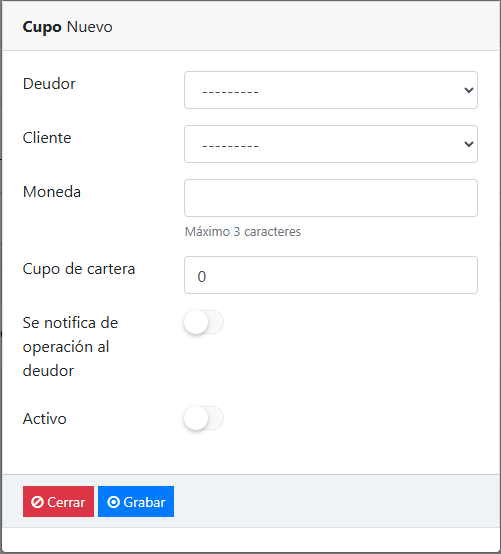
Cuando la plantilla de anexo a generar tiene marcada la opción Cesión de facturas, dar click al botón de generación del anexo mostrará una pantalla con la lista de deudores a los que se marcó que había que notificar de la operación en la ventana de cupo cliente – deudor Nuevo cupo cliente deudor factoring
Los anexos generados son automáticamente descargados en la carpeta Download (o Descargas) de su equipo y el nombre del anexo se forma con la descripción dada a la plantilla subida, el nombre del cliente y el código de la negociación.