Las negociaciones de factoring se completan mediante la adjunción de la liquidación que proporciona el sistema y de documentos propios de la empresa que abarcan el contexto completo de la operación. Ejemplos de estos documentos son: la carta de acreditación de cuenta, el pagaré, la carta de licitud de fondos, entre otros.
Quienes elaboran estos documentos generalmente usan archivos de Word, con el logo del factor, como formatos o plantillas de cartas, para agregar datos de la negociación, dejando espacios definidos para las firmas del cliente y del representante del factor.
Como cada empresa de factoring tiene sus propios formatos ya definidos, lo ideal es que se suban al sistema como plantillas, para que se generen automáticamente con los datos de la operación.
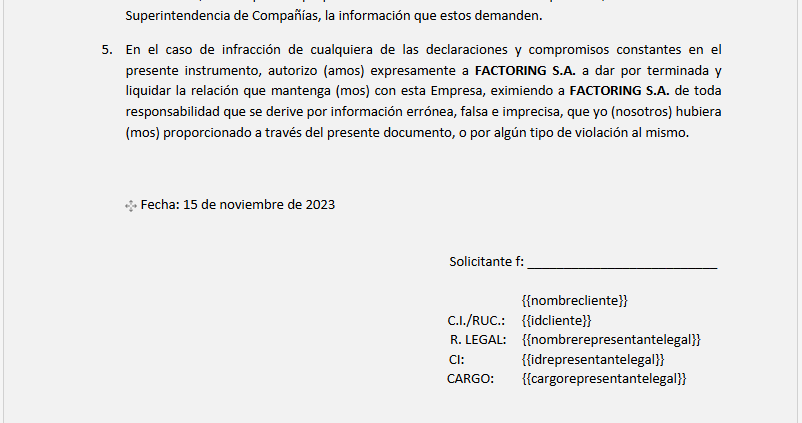
Estas plantillas contendrán «etiquetas» como espacios para reemplazar por los datos de la operación. Por ejemplo, dondequiera que aparezca el nombre del cliente, deberá usar la etiqueta {{nombrecliente}}.
El proceso de generar anexos en el sistema tiene entonces varios capítulos:
- Definir los documentos en Word que servirán de plantillas, agregando las etiquetas que serán reemplazadas por los datos de la operación
- Subir esos documentos al sistema y darles un nombre descriptivo a cada uno.
- Generar los anexos a la operación en el sistema por cada negociación, antes de registrar el desembolso al cliente.
Definir las plantillas. #
El documento plantilla será un archivo de Word con la extensión .docx que contenga todo el texto que se desea que aparezca, así como las etiquetas que reconoce el sistema.
La lista actual de etiquetas que reconoce el sistema es:
| ETIQUETA | REPRESENTA |
| {{empresafactor}} | Nombre de la compañía de factoring |
| {{rucfactor}} | RUC de la compañía de factoring |
| {{direccionfactor}} | Dirección de la empresa de factoring |
| {{ciudadfactor}} | Ciudad de la compañía de factoring |
| {{idcliente}} | RUC del cliente |
| {{nombrecliente}} | Nombre del cliente |
| {{direccioncliente}} | Dirección del cliente |
| {{telefonocliente}} | Teléfono principal del cliente |
| {{direccionemailcliente}} | Dirección electrónica 1 del cliente |
| {{idrepresentantelegal}} | Cédula del representante legal del cliente |
| {{nombrerepresentantelegal}} | Nombre de representante legal del cliente |
| {{cargorepresentantelegal}} | Cargo del representante legal |
| {{fechanegociacion}} | Fecha de negociación de la operación de factoring |
| {{fechalarganegociacion}} | Fecha de negociación de la operación de factoring en formato más largo |
| {{maximoplazonegociacion}} | Mayor plazo de negociación entre los documentos negociados |
| {{vencimiento}} | Vencimiento más lejano entre los documentos negociados |
| {{totalanticipo}} | Valor del anticipo de la negociación |
| {{totalanticipoenletras}} | Valor en letras del anticipo de negociación |
| {{netoarecibir}} | Neto a entregar al cliente por la liquidación de la negociación |
| {{bancotransferencias}} | Nombre del banco de la cuenta del cliente donde recibirá la transferencia |
| {{cuentabancariatransferencias}} | cuenta bancaria del cliente donde recibirá las transferencias |
| {{iddeudor}} | Identificación del deudor |
| {{nombredeudor}} | Nombre del deudor |
| {{totaldeudor}} | Total negociado del deudor |
Las etiquetas que hacen referencia al factor se registran en la opción Datos de la empresa, en el menú CONFIGURACIÓN / Empresa.
Las etiquetas del cliente se obtienen de la ficha general del cliente. Los datos de la cuenta bancaria del cliente corresponden a la cuenta que recibe las transferencias y se definen en la opción Cuentas bancarias del menú PARTICIPANTES / Clientes.
Las 3 últimas etiquetas de la lista corresponden al deudor y se encuentran en la liquidación de la negociación.
Un ejemplo de cómo sería usar etiquetas en una plantilla se muestra a continuación:
Subir las plantillas al sistema. #
Una vez que tenga definidas las plantillas, deberá subirlas al sistema; para ello, seleccione la opción Anexos en el menú CONFIGURACIÓN / Empresa.
La opción mostrará la lista de plantillas anexas previamente registradas. Para crear una entrada en la lista, haga clic en la opción Nuevo del menú de la pantalla.
El sistema mostrará la siguiente pantalla:
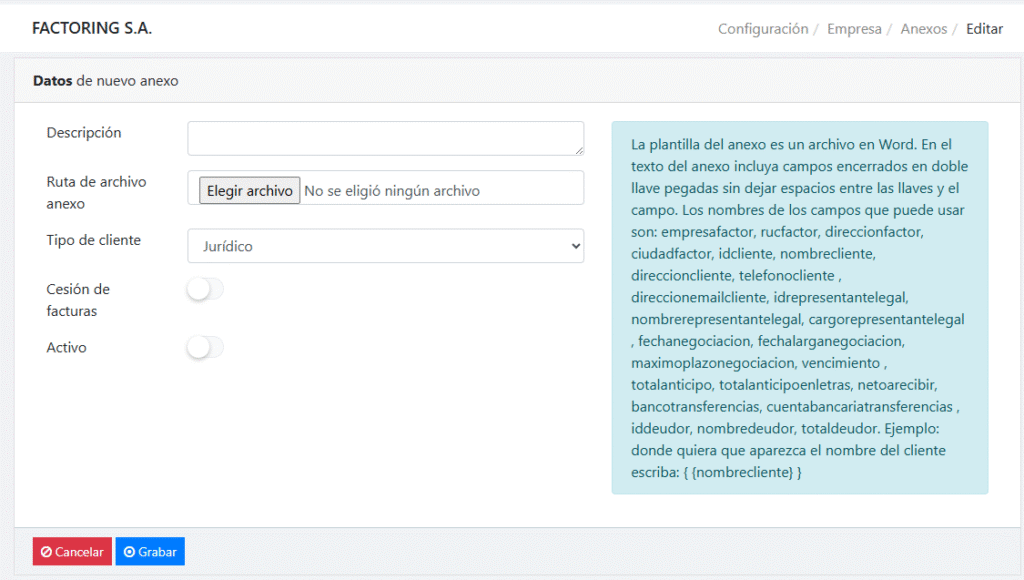
En esta ventana, la identificación del anexo será el texto que ingrese en el campo Descripción, y este texto formará parte del nombre del archivo anexo cuando lo genere para la operación a desembolsar.
Usando el botón Elegir archivo, busque el archivo de Word con el formato del anexo que está subiendo.
El campo Tipo de cliente filtrará el anexo a generar según el tipo de cliente. Las opciones de tipo de cliente para este campo son: Natural, Jurídico, Todos.
Si el formato que quiere subir corresponde a las cartas de cesión de facturas, marque el campo «Cesión de facturas». Esta característica permitirá utilizar las 3 etiquetas del deudor, descritas en la tabla anterior.
El archivo se subirá al servidor donde está alojada la aplicación, por lo que no espere encontrarlo en su equipo.
Si necesita modificar la plantilla del anexo, deberá editar el documento original y volver a subirlo mediante el botón Editar en la lista de anexos registrados.
Si no activa el registro, no estará en la lista de anexos a generar.
Generar los anexos. #
El proceso de negociación del factoring termina cuando se registra el desembolso al cliente, tras la generación de la liquidación de la solicitud. Por esa razón, antes de ejecutar esa opción en el sistema, tendrá la oportunidad de generar los anexos requeridos para las firmas correspondientes y completar la carpeta de documentos de la negociación.
La opción en el sistema para generar los anexos es «Liquidadas« en el menú OPERACIONES > Negociación. En ella encontrará la lista de solicitudes liquidadas y, para cada una, un conjunto de botones en la columna Acciones.
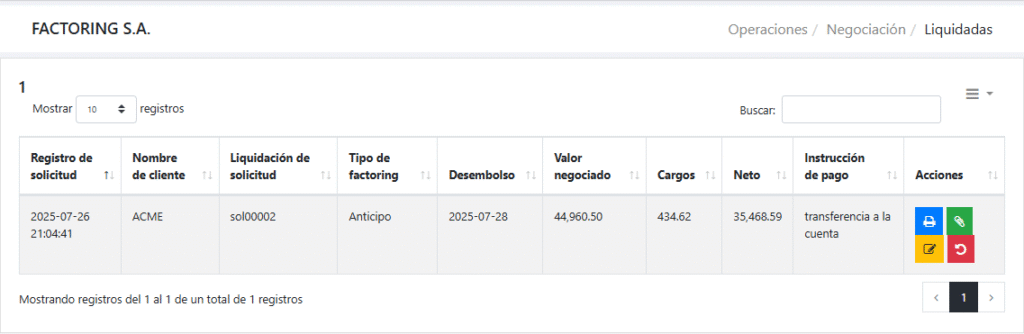
Para generar los anexos de una negociación de click al botón verde con la imagen de un clip.
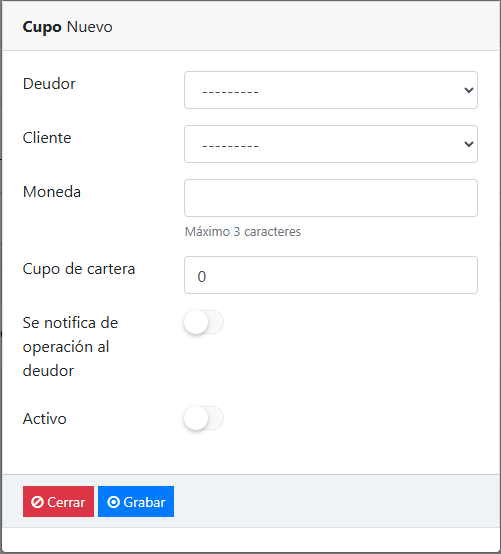
Cuando la plantilla de anexo a generar tiene marcada la opción Cesión de facturas, dar clic al botón de generación del anexo mostrará una pantalla con la lista de deudores a los que se marcó que había que notificar de la operación en la ventana de cupo cliente – deudor Nuevo cupo cliente deudor factoring
Los anexos generados se descargan automáticamente en la carpeta Download (o Descargas) de su equipo, y el nombre del anexo se forma a partir de la descripción de la plantilla subida, el nombre del cliente y el código de la negociación.